
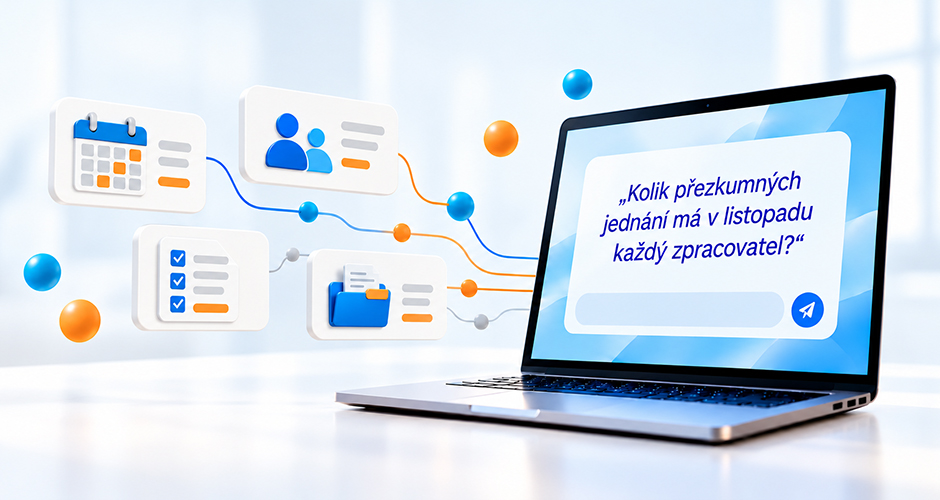
Brána nově pracuje i s tím, co máte ve spisu: s dokumenty, poznámkami a přihláškami pohledávek. Umí také vyhledávat napříč případy podle věřitele, plátce příjmu nebo zpracovatele. Scénáře s událostmi z rejstříku a termíny najdete v článku Optimum MCP v praxi: 14 scénářů pro insolvenční správce.
U každé situace najdete, kdy se hodí, vzorový prompt a co brána při jeho zpracování udělá. Prompt zkopírujte a doplňte vlastní spisovou značku, jméno dlužníka nebo IČO.
Brána data jen čte. Výstupy AI jsou podklad, který před dalším použitím zkontrolujte.
Všechny scénáře fungují jen u řízení, která máte zadaná ve své licenci Optimum, a v rozsahu vašich práv v systému Insolvenční správce®. Spis můžete AI zadat spisovou značkou, jménem dlužníka, názvem firmy nebo IČO. Jména, spisové značky a IČO v ukázkách jsou smyšlená.
Zpráva pro oddlužení a majetek dlužníka
AI projde odpovědi na součinnost a dokumenty v rejstříku i ve spisu a sestaví z nich přehled pro zprávu. U každého údaje může uvést dokument, ze kterého pochází, abyste ho mohli ověřit.

1. Podklady do zprávy pro oddlužení
Situace: Zpracovatel prochází odpovědi na součinnost jednu po druhé a hledá účty, zůstatky, pojistky a další majetek.
Prompt: „Projdi u dlužníka Jana Nováka všechny odpovědi na součinnost a připrav mi tabulku: instituce, číslo účtu, zda je účet aktivní nebo zrušený, zůstatek ke dni odpovědi, pojistky a další majetek. U každého údaje uveď dokument, ze kterého pochází.“
Co brána udělá: Najde odpovědi na součinnost ve spisu a AI z nich sestaví tabulku. U každého údaje uvede zdroj, takže hned víte, kde ho ověřit.
2. Výpis majetku z ISIR i z Optima
Situace: Část informací o majetku je v návrhu a usneseních v rejstříku, část v dokumentech ve spisu. Chcete je mít pohromadě.
Prompt: „Shrň mi všechno o majetku dlužníka Jana Nováka z návrhu na povolení oddlužení a usnesení v ISIR a z odpovědí na součinnost v Optimu. Rozpory mezi zdroji označ.“
Co brána udělá: Spojí dokumenty z rejstříku i ze spisu do jednoho výpisu majetku a upozorní, kde si zdroje odporují.
3. Údaje z naskenovaného dokumentu
Situace: Řada odpovědí od bank a pojišťoven přichází jako sken.
Prompt: „Přečti naskenovanou odpověď Ukázkové pojišťovny u dlužníka Jana Nováka a vypiš pojistné smlouvy, jejich čísla a odkupné. Místa, která nejdou spolehlivě přečíst, označ.“
Co brána udělá: Dodá dokument ze spisu a AI ho přečte. U špatně čitelného skenu označí údaje, které je potřeba ověřit.
4. Příjem z výplatních pásek
Situace: Potřebujete spočítat příjem dlužníka za určité období.
Prompt: „Spočítej mi z výplatních pásek dlužníka Jana Nováka čistý příjem za období od 1. 1. do 30. 6. 2026, po měsících a celkem. Hledej pásky vložené za posledních 12 měsíců, období urči z obsahu.“
Co brána udělá: Najde výplatní pásky ve spisu, AI z obsahu určí, za který měsíc jsou, a spočítá příjem po měsících i celkem.
Dokumenty ve spisu
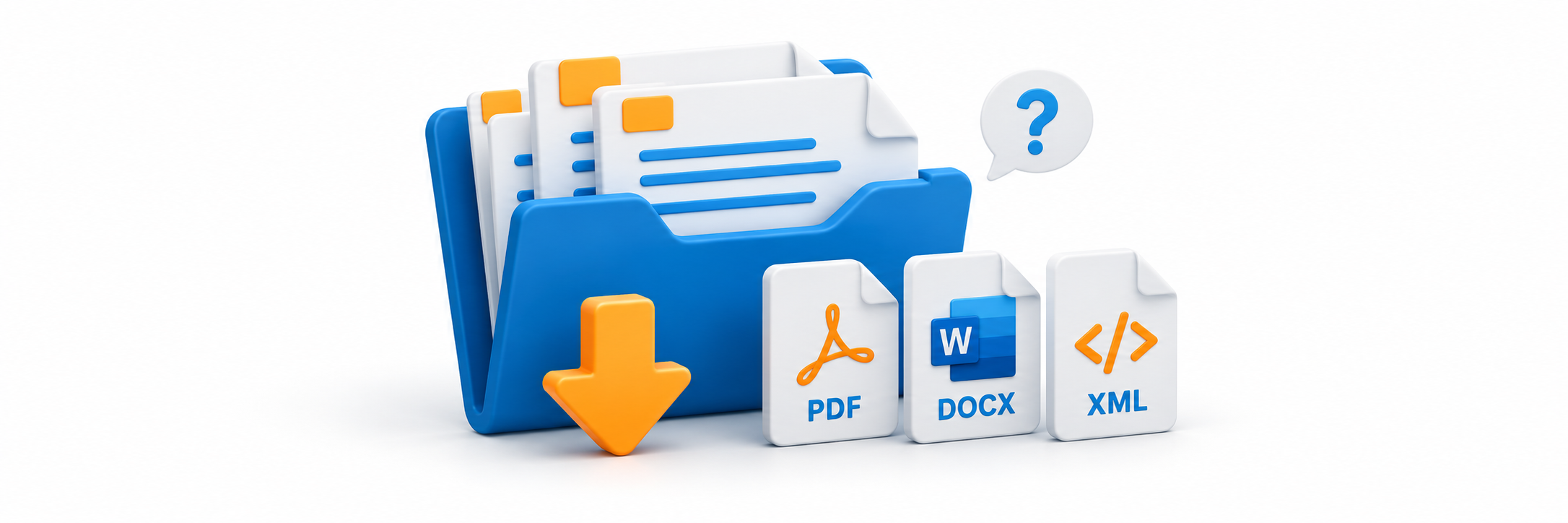
AI vyhledá dokumenty případu podle popisu, kategorie nebo složky a připraví je ke stažení v požadovaném formátu, například v PDF, ve Wordu nebo jako XML elektronického formuláře. Z dokumentu, který otevře, může odpovědět na konkrétní dotaz.
5. Vyhledání konkrétního dokumentu
Situace: Potřebujete jednu konkrétní smlouvu z vlastního spisu, ne procházet složku po složce.
Prompt: „Najdi ve spisu KSBR 44 INS 12345/2024 kupní smlouvu k bytu a dej mi ji ke stažení.“
Co brána udělá: Prohledá popisy a kategorie dokumentů případu, najde smlouvu a připraví vám ji ke stažení.
6. Obsah jedné složky
Situace: Řešíte zpeněžení a chcete vidět jen podklady k majetku.
Prompt: „Co máme u dlužníka Ukázková s.r.o. ve složce Majetek?“
Co brána udělá: Najde složku ve stromu spisu a vypíše dokumenty, které jsou přímo v ní.
7. Dotaz na obsah dokumentu
Situace: Ve spisu máte znalecký posudek a potřebujete z něj jediný údaj.
Prompt: „Stáhni znalecký posudek k nemovitosti dlužníka Jana Nováka a řekni mi, na kolik byla odhadnuta.“
Co brána udělá: Najde posudek mezi dokumenty případu, AI ho otevře a odpoví na vaši otázku.
Poznámky k případům
AI načte poznámky ze Správce poznámek u jednoho nebo více případů najednou. Filtrovat lze podle štítků, data poslední úpravy, textu názvu nebo obsahu.

8. Převzetí spisu po kolegovi
Situace: Kolega odešel nebo je nemocný a vy přebíráte jeho spis. Potřebujete rychle vědět, kde to stojí.
Prompt: „Přebírám spis KSBR 44 INS 12345/2024. Shrň mi všechny poznámky k případu a vypiš, co zůstalo otevřené.“
Co brána udělá: Načte všechny poznámky případu a AI z nich připraví shrnutí a seznam otevřených bodů.
9. Poznámky podle štítku napříč případy
Situace: Chcete vědět, kde u majetku na něco čekáte, a nechcete otevírat spis po spisu.
Prompt: „Projdi u mých konkurzů poznámky se štítkem MAJETEK a vypiš, kde čekáme na odpověď nebo podklad.“
Co brána udělá: Najde vaše konkurzy, načte jejich poznámky se zvoleným štítkem a AI vypíše, kde se na něco čeká.
10. Podklad do ZOPO z poznámek
Situace: Píšete zprávu o plnění oddlužení a průběžné informace máte rozepsané v poznámkách.
Prompt: „Shrň mi poznámky se štítkem ZOPO u dlužníka Jana Nováka, ať to můžu použít do komentáře.“
Co brána udělá: Načte poznámky se štítkem ZOPO a AI z nich připraví souvislý text, který si upravíte a vložíte do zprávy.
Přihlášky pohledávek
AI pracuje se stejnými hodnotami jako stránka Generování seznamu přihlášek: celková výše, uznané, popřené, zajištěné a uspokojené částky a výsledek přezkumu.

11. Souhrn pohledávek případu
Situace: Během telefonátu nebo porady potřebujete říct, kolik je v případu přihlášek a o jakou částku jde.
Prompt: „Kolik přihlášek je v případu Ukázková s.r.o. a jaká je celková přihlášená a uznaná částka?“
Co brána udělá: Načte přihlášky případu a AI sečte celkovou výši a uznanou částku.
12. Přihlášky bez vyjádření
Situace: Blíží se přezkumné jednání a chcete mít jistotu, že máte stanovisko ke všem přihláškám.
Prompt: „Které přihlášky ve spisu KSBR 44 INS 12345/2024 ještě nemají žádné vyjádření?“
Co brána udělá: Vypíše přihlášky, u kterých zůstává částka bez vyjádření, s číslem věřitele a výší.
13. Přehled popřených pohledávek
Situace: Připravujete se na jednání a potřebujete přehled popřených pohledávek podle druhu popření.
Prompt: „Vypiš mi u dlužníka Jana Nováka přihlášky, které jsem popřel co do výše, pravosti nebo pořadí, i s částkami.“
Co brána udělá: Vrátí přihlášky s částkami popření a AI je seřadí do přehledné tabulky.
14. Zajištění věřitelé
Situace: Chystáte zpeněžení zástavy a potřebujete vědět, kdo má zajištěnou pohledávku a v jaké výši.
Prompt: „Kdo jsou zajištění věřitelé v případu Ukázková s.r.o. a jaká je výše zajištění a popření zajištění?“
Co brána udělá: Vypíše zajištěné věřitele se zajištěnou částkou a případným popřením zajištění.
15. Porovnání přihlášek v ISIR a v systému
Situace: Do rejstříku přibývají přihlášky a vy chcete mít jistotu, že máte zapsané všechny.
Prompt: „Porovnej přihlášky zveřejněné v ISIR u spisu KSOS 33 INS 1234/2020 s přihláškami v systému a řekni mi, které chybí zapsat.“
Co brána udělá: Porovná přihlášky z rejstříku s těmi v systému a upozorní na rozdíly. Zapsání zůstává na vás.
16. Stav přihlášky konkrétního věřitele
Situace: Volá věřitel a ptá se na stav své přihlášky. Chcete odpovědět hned.
Prompt: „Jak dopadl přezkum přihlášky věřitele Ukázková banka, a.s. v případu Jana Nováka a kolik už dostal?“
Co brána udělá: Najde přihlášku věřitele a vrátí výsledek přezkumu, uznanou, popřenou a uspokojenou částku.
Vyhledávání napříč případy
Nové filtry vyhledají věřitele, plátce příjmu a zpracovatele ve všech případech vaší licence. Hledat lze podle názvu nebo IČO; na diakritice nezáleží. Případy najdete i podle vlastní spisové značky, včetně archivovaných.

17. Případy jednoho věřitele
Situace: Ozve se věřitel nebo jeho právní zástupce a chce vědět stav ve všech vašich věcech najednou.
Prompt: „Ve kterých mých případech přihlásila pohledávku Ukázková banka, a.s.?“
Co brána udělá: Vyhledá věřitele napříč všemi případy licence a vrátí jejich seznam.
18. Případy podle plátce příjmu
Situace: Zjistíte, že zaměstnavatel několika dlužníků je sám v insolvenci nebo končí. Potřebujete hned vědět, kterých oddlužení se to týká.
Prompt: „Ve kterých mých oddluženích je plátcem příjmu firma Ukázková s.r.o., IČO 12345678?“
Co brána udělá: Najde všechny případy, kde je firma evidovaná jako plátce příjmu, se spisovou značkou a dlužníkem.
19. Přezkumná jednání podle zpracovatelů
Situace: Plánujete kapacity kanceláře na příští měsíc.
Prompt: „Kolik přezkumných jednání má v listopadu každý zpracovatel?“
Co brána udělá: U každého zpracovatele najde případy s přezkumným jednáním v listopadu a AI je sečte do tabulky.
20. Případy se zástupcem věřitelů
Situace: Advokátní kancelář se představí jako zástupce věřitelů a vy si chcete ověřit, ve kterých vašich věcech vystupuje.
Prompt: „Ve kterých mých případech vystupuje Ukázková advokátní kancelář jako věřitel nebo zástupce věřitelů?“
Co brána udělá: Vyhledá subjekt mezi věřiteli a zástupci věřitelů ve všech případech licence a vrátí seznam.
Na co myslet
Brána data čte a AI z nich připraví návrh. Rozhodnutí a zápis zůstávají na vás.
- Nic nezapisuje. Do Optima ani do rejstříku nic neukládá. Tabulky a texty, které AI připraví, zkontrolujete a vložíte sami.
- Vidí jen to, co vy. Pracuje s případy vaší licence a v rozsahu vašich práv k případům, dokumentům, poznámkám a pohledávkám.
- Výsledek je návrh. U skenovaných dokumentů záleží na kvalitě skenu. Údaje, na kterých něco stavíte, si ověřte ve zdroji – AI vám ho u každého uvede, když o to požádáte.
- Volání se počítají do měsíční kvóty licence. Práce s desítkami dokumentů najednou znamená více volání.
Jak začít
Nové nástroje jsou součástí Optimum MCP od verze 31.3.0. Pokud už bránu používáte, nic dalšího nenastavujete – stačí AI zadat první prompt z tohoto návodu.
Jestli s Optimum MCP teprve začínáte, klíč si vytvoříte v Nastavení > Licence > Optimum MCP a postup připojení najdete v článku Optimum MCP: Průvodce propojením s AI.
Doporučujeme začít jedním scénářem a vyzkoušet ho na skutečném spisu. Pokud narazíte na situaci, kterou návod nepokrývá, dejte nám vědět.